Mes fichiers → Attribuer un domaine → Installer un module → Enregistrer
Suivez les étapes ci-dessous pour télécharger, installer et enregistrer votre produit Extendo Modules
1. Trouvez votre module acheté
Connectez-vous à votre compte Extendo Modules et ouvrez la section Mes fichiers .
Vous pourrez y consulter vos modules achetés, les domaines attribués, les versions disponibles, les informations d'enregistrement et les liens de téléchargement.
2. Attribuez votre domaine
Certains modules commerciaux doivent être associés au domaine sur lequel ils seront utilisés avant de pouvoir être téléchargés.
Saisissez le domaine de production de votre boutique PrestaShop, par exemple :
example.com
Ne pas inclure :
-
https://ouhttp:// - les chemins de page tels que
/shop - traits de queue
Une fois le domaine attribué, le module peut être téléchargé et enregistré pour ce domaine.
Important : Vérifiez attentivement le domaine avant de le confirmer. Contactez-nous si vous avez attribué un domaine incorrect ou si vous devez le déplacer.
3. Téléchargez et installez le module
Après l'attribution du domaine :
- Téléchargez le fichier ZIP du module depuis Mes fichiers .
- Ouvrez votre back-office PrestaShop.
- Allez dans Modules → Gestionnaire de modules .
- Cliquez sur « Téléverser un module » .
- Sélectionnez le fichier ZIP téléchargé et terminez l'installation.
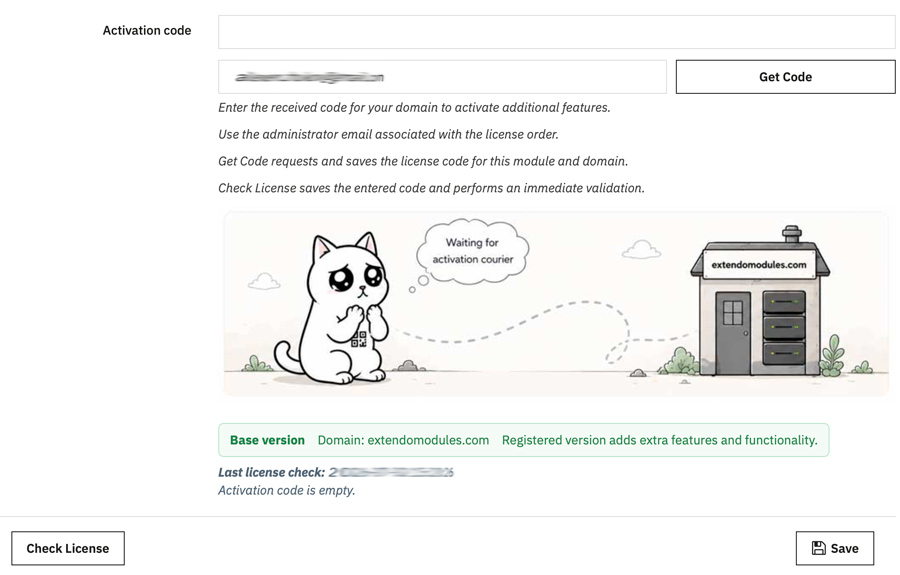
4. Enregistrez le module
Les modules commerciaux peuvent offrir des fonctionnalités limitées jusqu'à ce que l'enregistrement soit terminé.
L'inscription est gérée automatiquement :
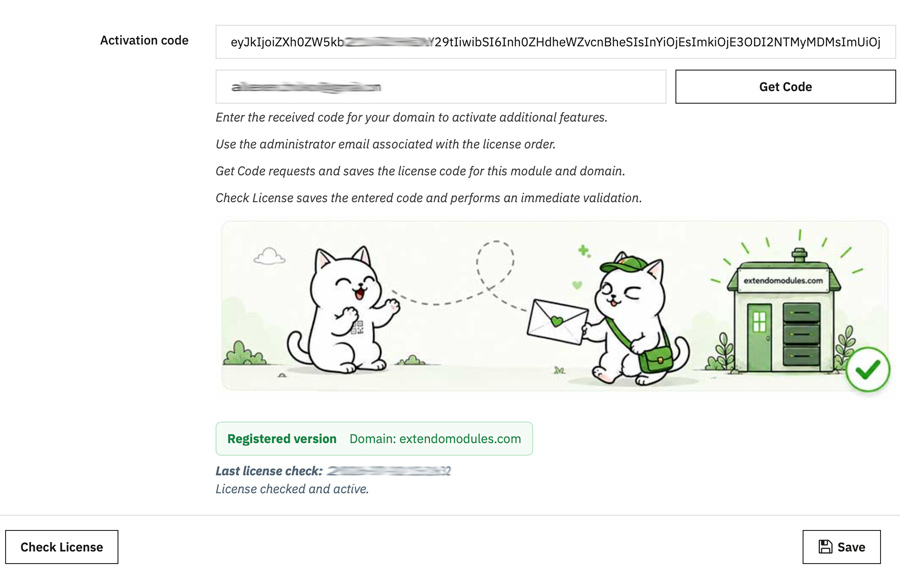
- Ouvrez la page de configuration du module installé.
- Trouvez la section Activation .
- Veuillez saisir votre adresse courriel de contact.
- Cliquez sur « Obtenir le code et enregistrer » .
Le module contactera le service d'enregistrement des modules Extendo, obtiendra le code d'enregistrement et le sauvegardera automatiquement.
Votre adresse e-mail de contact sert aux communications et à l'assistance relatives à l'inscription. Elle n'a pas besoin d'être identique à celle de votre administrateur PrestaShop.

Licence et mises à jour
Licence à vie
Le code d'enregistrement reste valable pour le domaine attribué pendant toute la durée de la licence.
Mises à jour gratuites pendant un an
Vous pouvez télécharger les nouvelles versions publiées au cours de la première année suivant votre achat.
Activation d'un seul domaine
Une licence de module commercial est attribuée à un seul domaine de production, sauf indication contraire sur la page produit ou dans les conditions de la licence.
Accès continu aux mises à jour
Une fois la période de mise à jour incluse expirée, vous pouvez continuer à utiliser votre module installé et enregistré. L'accès aux nouvelles versions peut être renouvelé à prix réduit.
Problèmes d'inscription
Si l'enregistrement automatique ne fonctionne pas, vérifiez que :
- Le magasin peut établir des connexions HTTPS sortantes ;
- PHP cURL est activé ;
- PHP ionCube est installé et activé.
- le domaine attribué correspond au domaine du magasin ;
- Votre pare-feu ou votre fournisseur d'hébergement ne bloque pas la demande d'enregistrement.
Si le problème persiste, contactez l'assistance et indiquez les informations suivantes :
- le nom du module ;
- votre référence de commande ;
- le domaine attribué ;
- votre version PrestaShop ;
- votre version PHP ;
- Le message d'erreur complet.